このガイドは、店舗(工場)の管理者・代表者の方向けです。スマホ・タブレット・パソコンのいずれでも操作できます。むずかしい操作はありません。順番に読めば、その日から使えます。
※ このページの画像はパソコンの画面例です。スマートフォンでは並び方が少し変わりますが、操作は同じです。
2. スタッフを追加する
スタッフはメールアドレス不要で追加できます(VIPプランの店舗で利用できます)。
1
管理画面の上のメニューで 「スタッフ」 を選びます。
2
姓・名・8桁のパスワード(「8桁を自動生成」ボタンも使えます)を入力します。
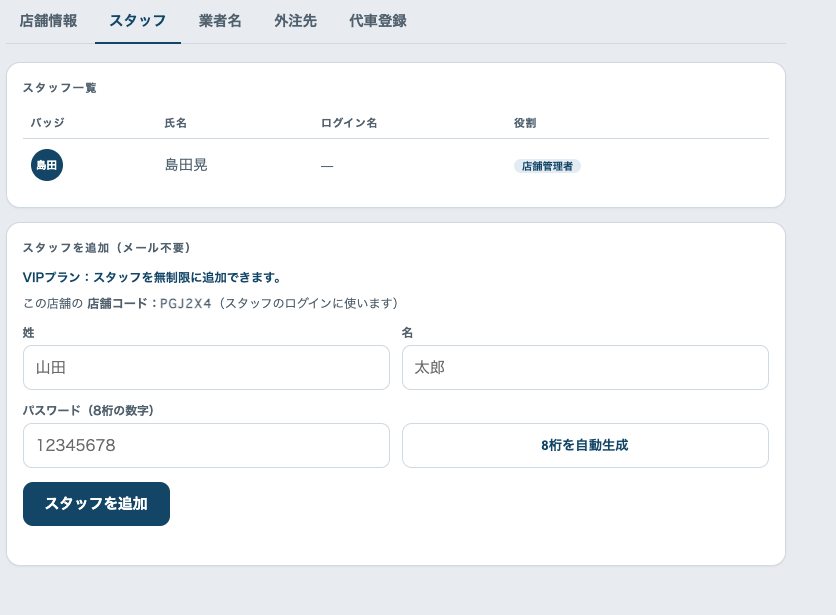
IMG-0102 / 推奨 500×320 /「スタッフ」タブの追加フォーム(姓・名・8桁パスワード・店舗コード表示)
図2:スタッフ追加フォーム
4
追加すると ログイン情報の案内文 が表示されます。「全文コピー」 でLINEやメールに貼り付けて渡すか、スタッフのメール を入れて「このアドレスに送る」で送信できます。
IMG-0103 / 推奨 500×320 / 追加後に出る「ログイン情報の案内文(コピー・送信)」
図3:ログイン情報の案内文(コピー/送信)
店舗コード は店舗ごとに決まった英数字です(「スタッフ」タブの上部に表示)。スタッフはこの店舗コードと氏名・パスワードでログインします。同じ姓名の方が既にいる場合は、自動で番号が付きます(例:山田太郎2)。
4. スタッフを停止(削除)する
退職などでログインを止めたいときは、スタッフを削除します。削除するとそのスタッフはログインできなくなります。
1
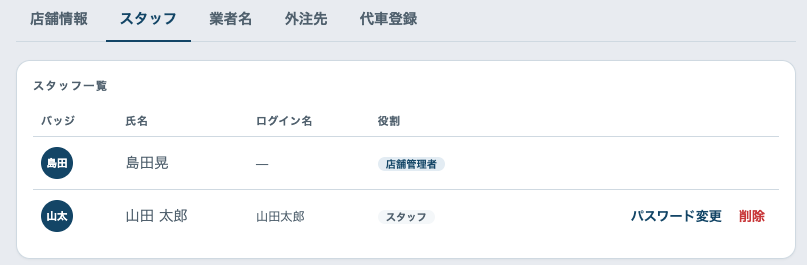
「スタッフ」タブの一覧で、対象スタッフの 「削除」 を押します。
2
確認メッセージで 「OK」 を押すと、そのスタッフは利用できなくなります。
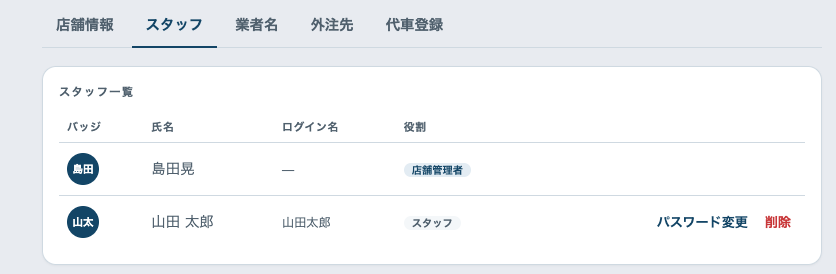
IMG-0104 / 推奨 500×280 / スタッフ一覧の「削除」ボタン
図5:スタッフの削除
削除は元に戻せません。一時的に止めたいだけの場合は、パスワードを変更して伝えない、という運用も可能です。
5. 受付の履歴・PDFを確認する
受付を完了すると、その受付に 保存番号 と 共有用のURL・QRコード が発行されます。これを使って、あとからいつでも内容を見られます。
1
受付完了時に表示された QRコード または 共有URL を開きます(印刷したPDFにもQRが入っています)。
2
保存番号がわかる場合は、受付アプリの呼び出し欄に番号を入れて再表示することもできます。
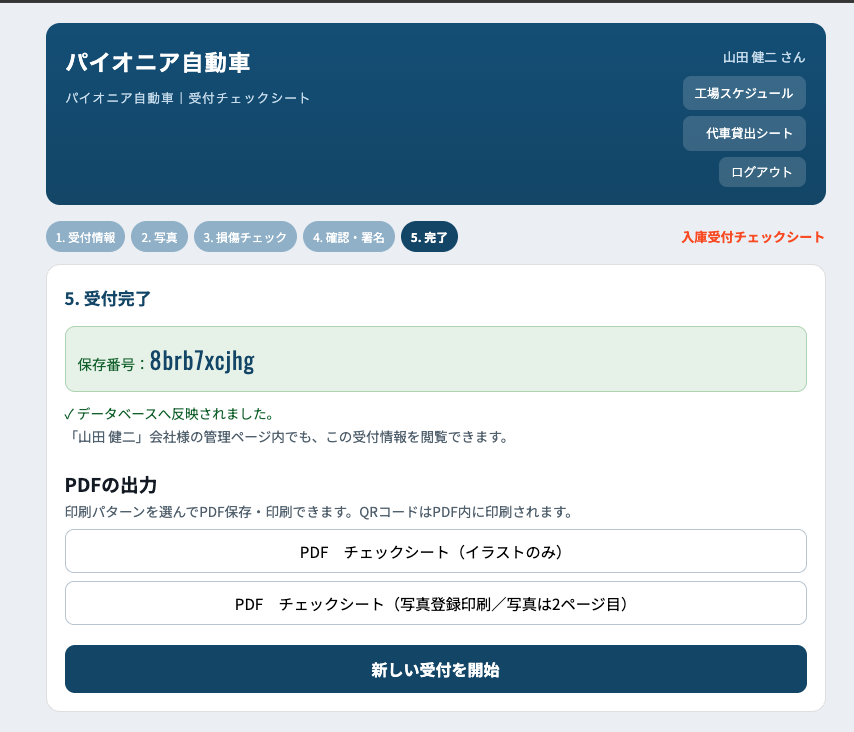
IMG-0106 / 推奨 500×300 / 受付完了画面の共有URL・QRコード
図6:共有URL・QRコード
10. よくある質問
Q. スタッフにメールアドレスは必要ですか?
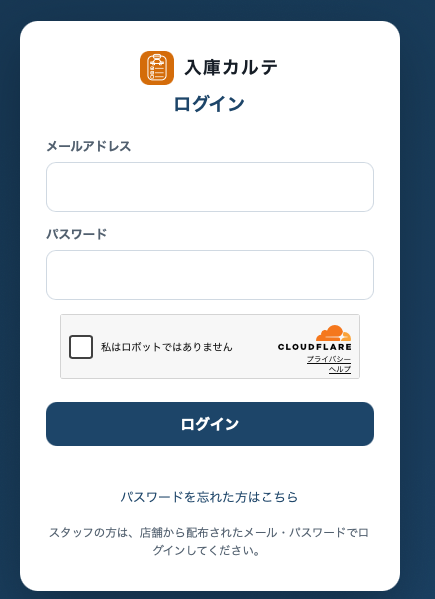
いいえ。スタッフは 店舗コード+氏名+パスワード でログインするため、メールアドレスは不要です。
Q. スタッフは何人まで追加できますか?
VIPプランでは人数制限なく追加できます。
Q. スマホでアプリのように使えますか?
はい。ホーム画面に追加すると1タップで開けます。やり方は
こちらのページ をご覧ください。
Q. パスワードを忘れたスタッフがいます。
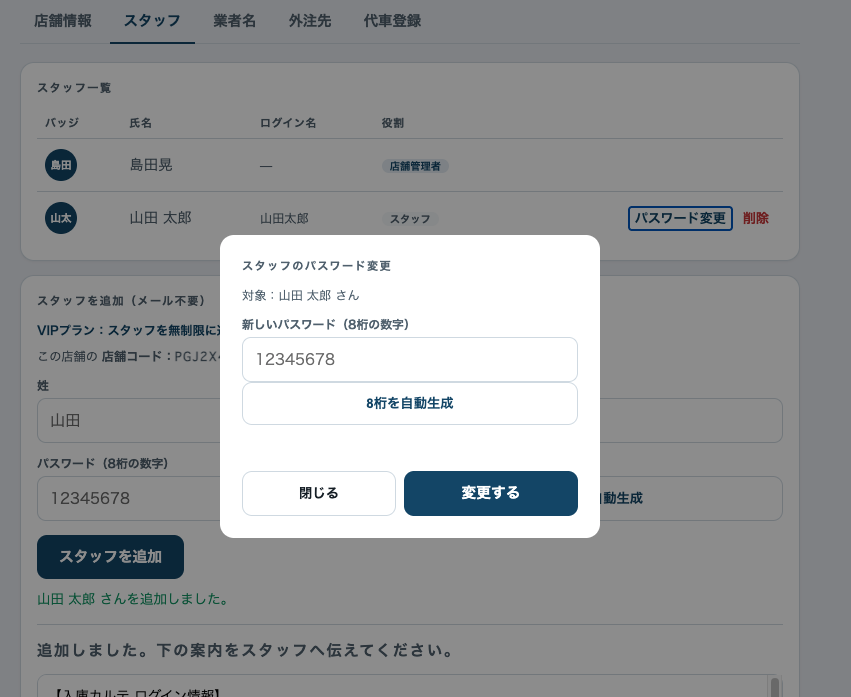
「スタッフ」タブの「パスワード変更」で新しい8桁を設定し、案内文を渡してください。
Q. うまくいかないときは?