入庫カルテ

スタッフ向け操作ガイド

受付担当・整備士の方向けのガイドです。スマホ・タブレットで、お客様の前でそのまま受付できます。指でタップして進めるだけです。
※ このページの画像はスマートフォンの画面例です。
目次
  1. ログインする
  2. 新しい受付を始める
  3. 車検証をスキャンする
  4. キズ・ヘコミ(損傷)を登録する
  5. 写真を登録する
  6. お客様の署名をもらう
  7. PDFを発行する
  8. QRコードで共有する
  9. 代車の受付をする

1. ログインする

2
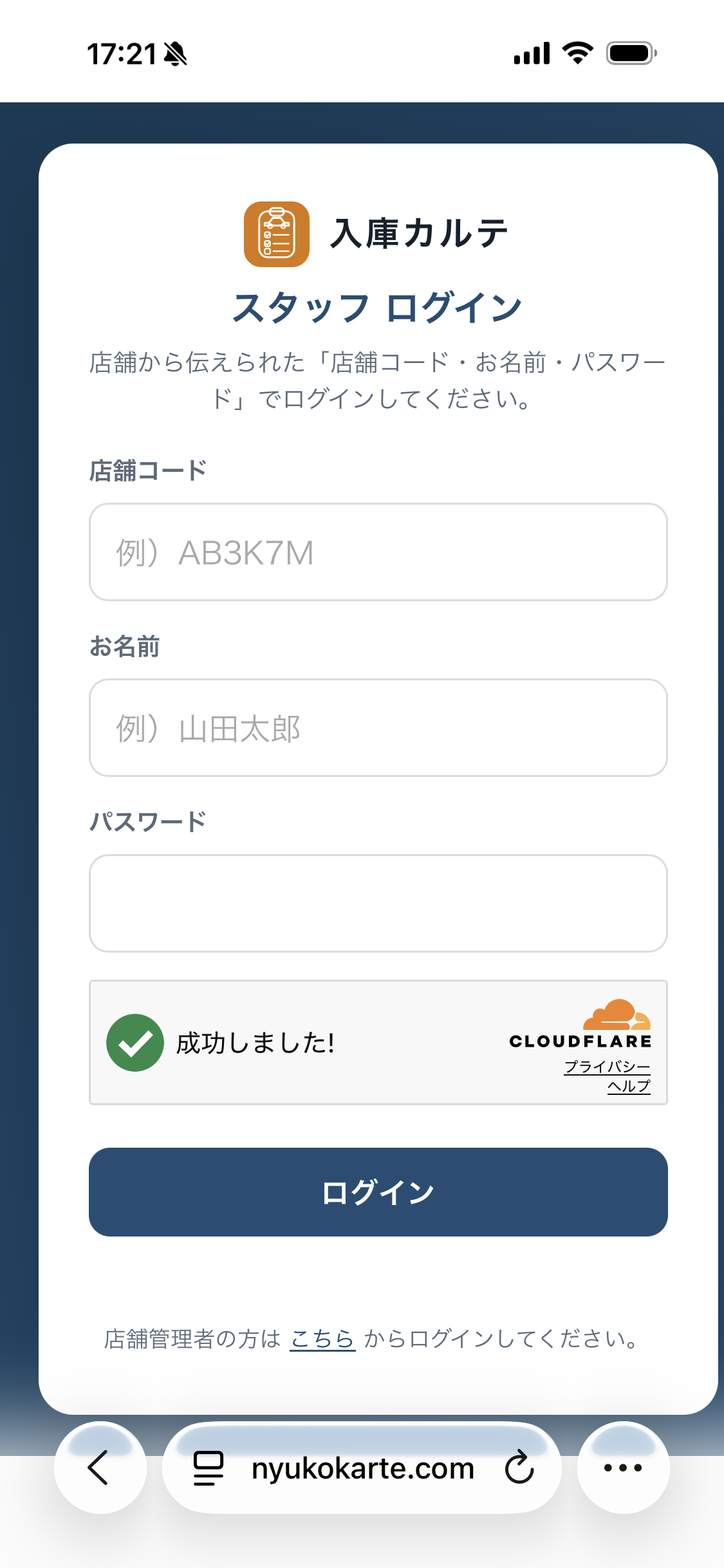
店舗から渡された 店舗コードお名前パスワード を入力します。
3
「ログイン」 を押すと、受付画面が開きます。
スタッフログイン
図1:スタッフログイン
よく使う場合は、ホーム画面に追加すると1タップで開けます(やり方はこちら)。

2. 新しい受付を始める

1
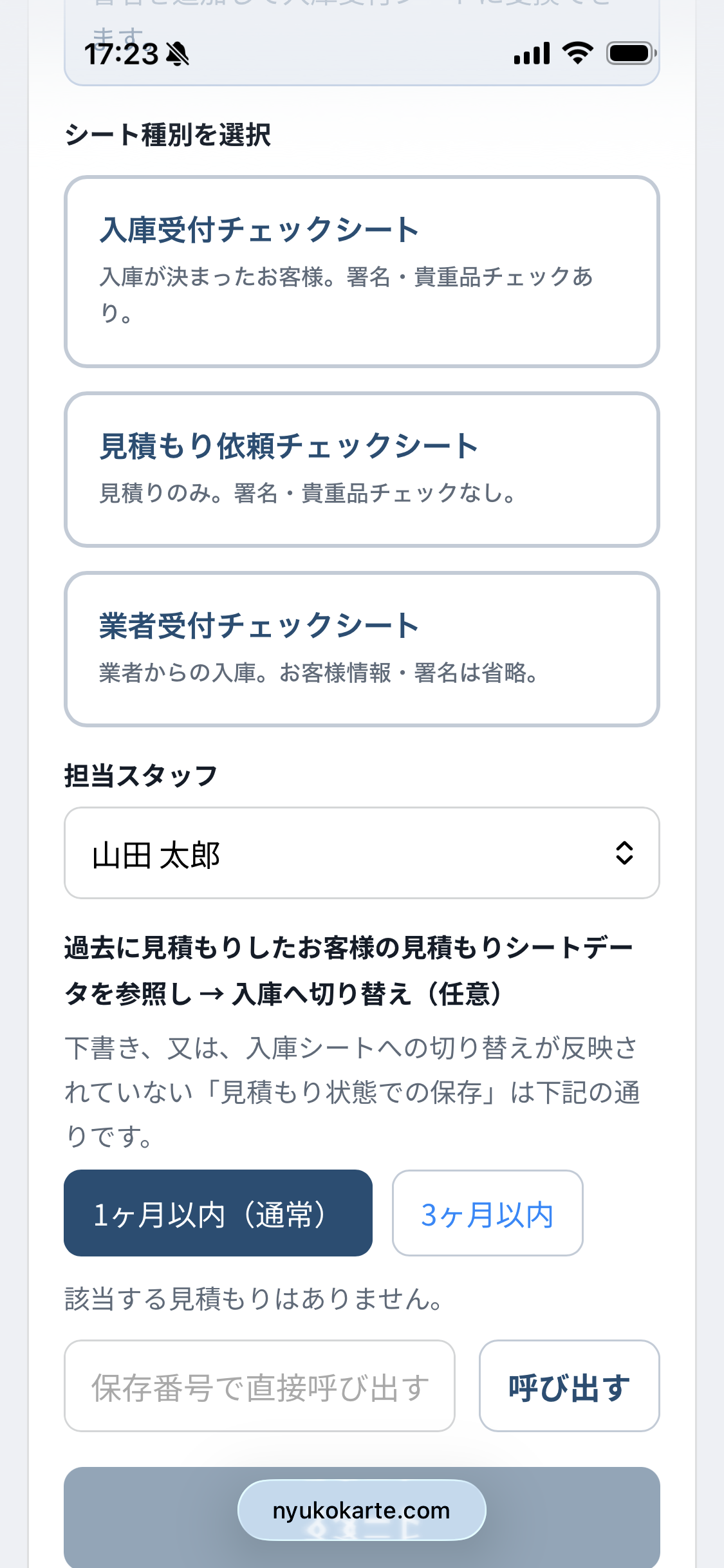
最初の画面で シートの種類(入庫受付など)と 担当スタッフ を選びます(自分の名前が初めから選ばれています)。
2
「スタート」 を押して受付を開始します。
受付開始
図2:受付の開始

3. 車検証をスキャンする

1
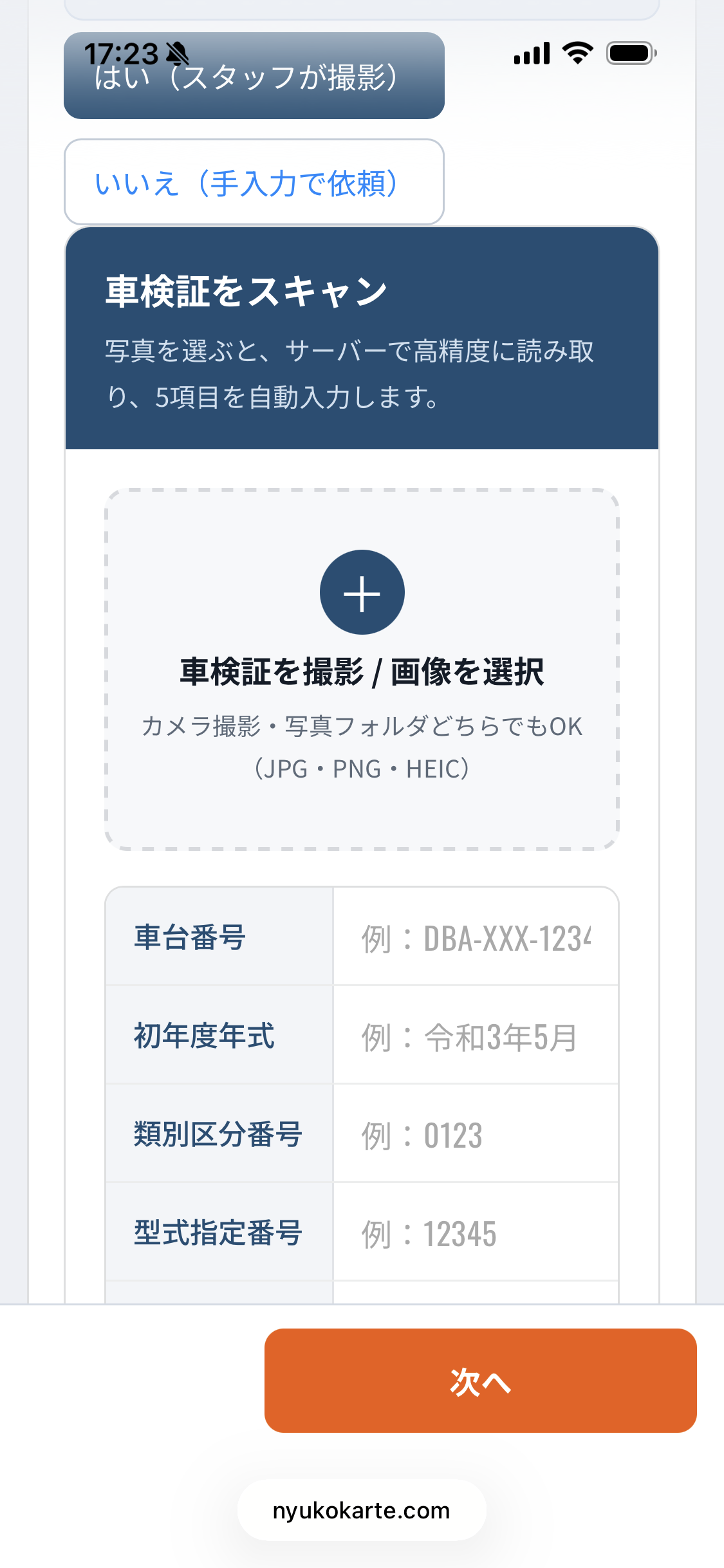
案内に従って 車検証をカメラで撮影 します。
2
車台番号などが 自動で入力 されます。読み取れない欄は手で直せます。
車検証スキャン
図3:車検証スキャン

4. キズ・ヘコミ(損傷)を登録する

1
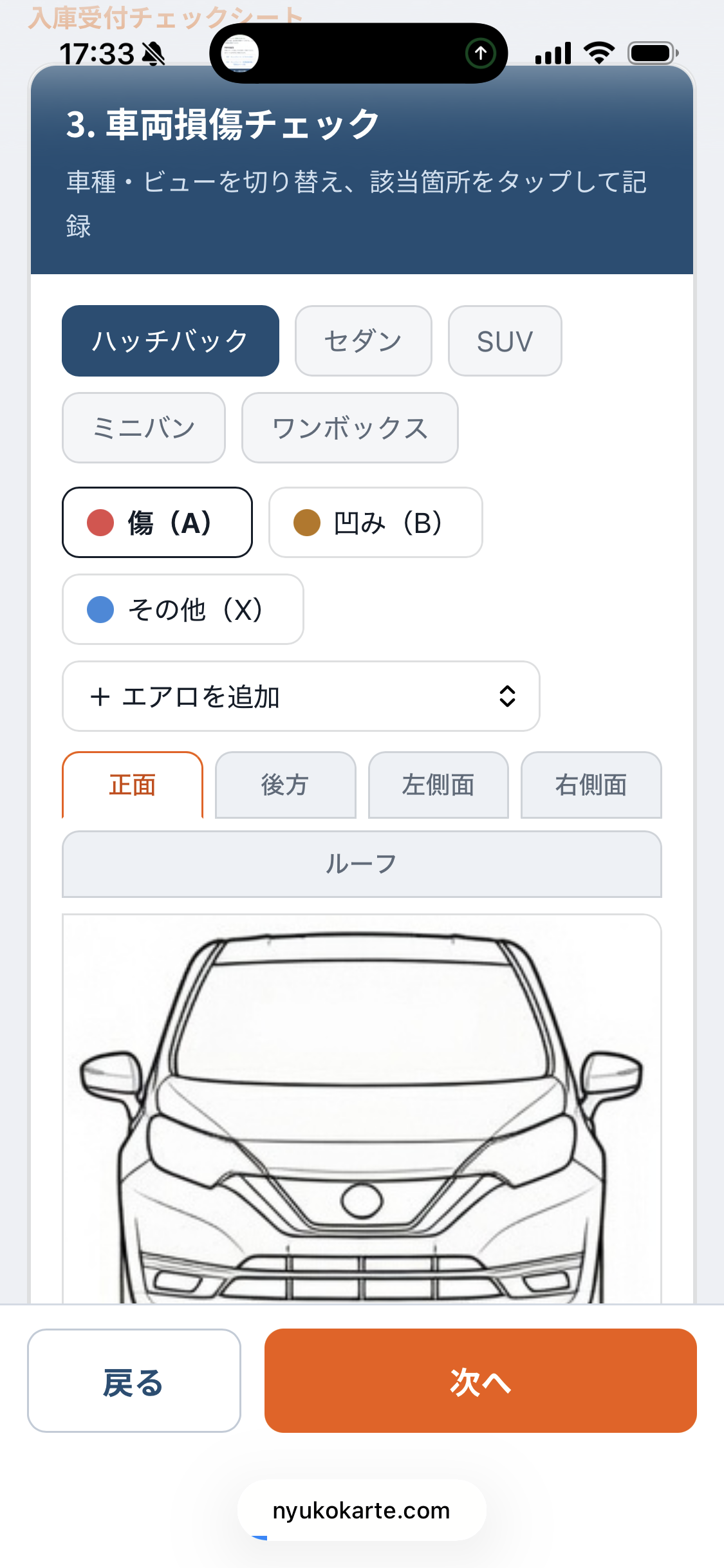
車の 5面の図(前・後・左・右・上)から、キズやヘコミの 場所をタップ します。
2
種類(キズ/ヘコミ等)や大きさを選びます。タップした位置から部位が自動判定されます。
損傷登録
図4:損傷の登録

5. 写真を登録する

1
必要に応じて、車の状態などの 写真を撮影・登録 します。
2
登録した写真は、PDFの2ページ目に印刷できます。
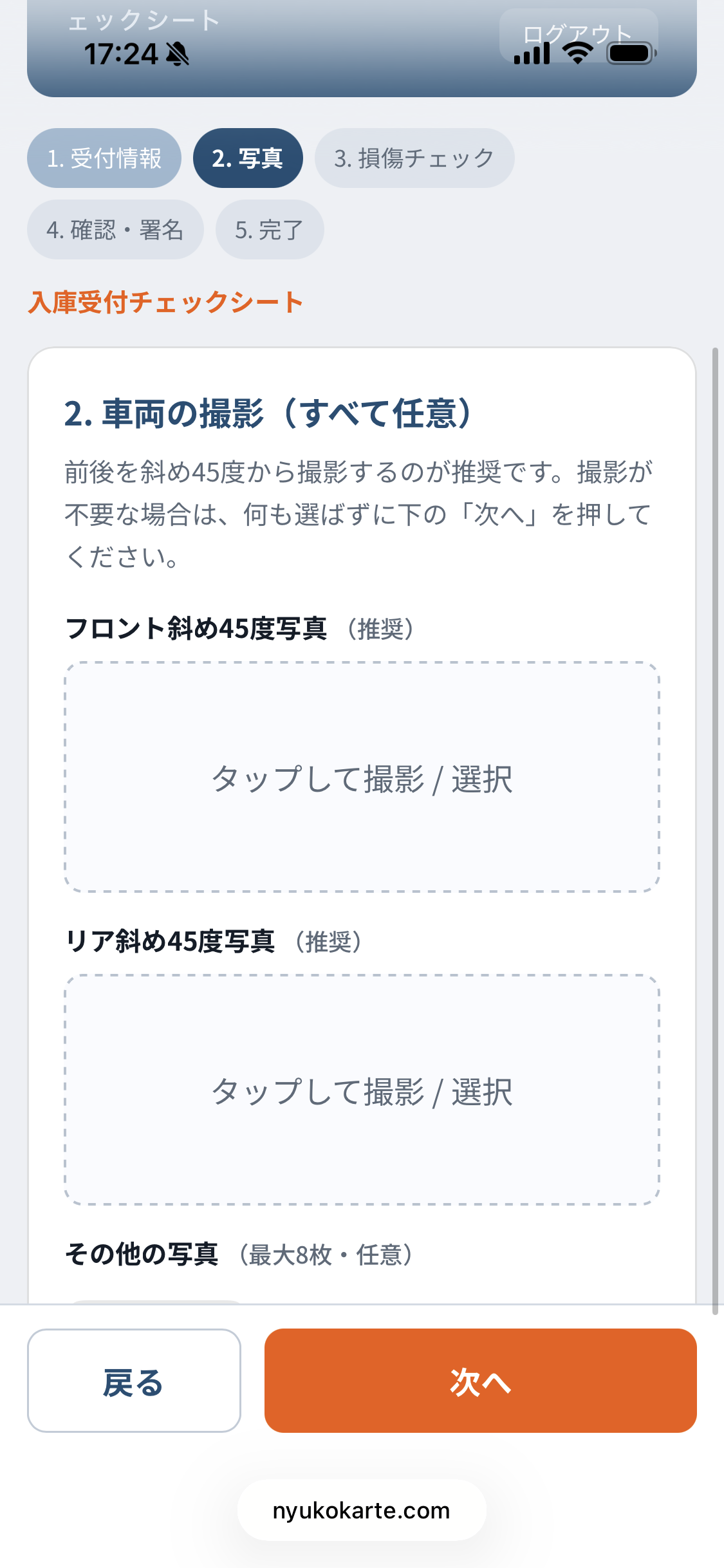
写真登録
図5:写真の登録
無料プランでは写真は前方1枚までです。VIPプランで枚数の制限がなくなります。

6. お客様の署名をもらう

1
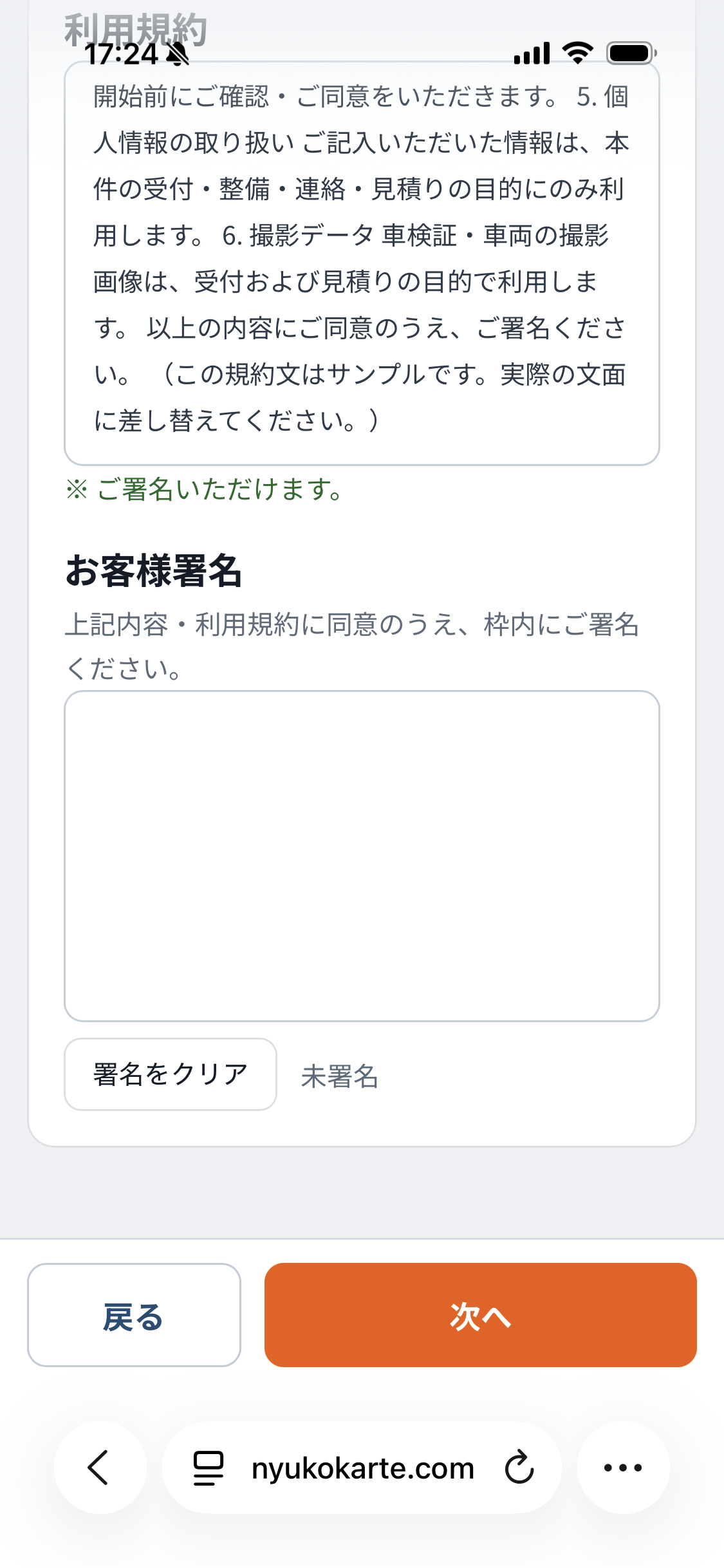
内容をお客様に確認していただきます。
2
画面の 署名欄に指でサイン していただきます。
署名
図6:署名

7. PDFを発行する

1
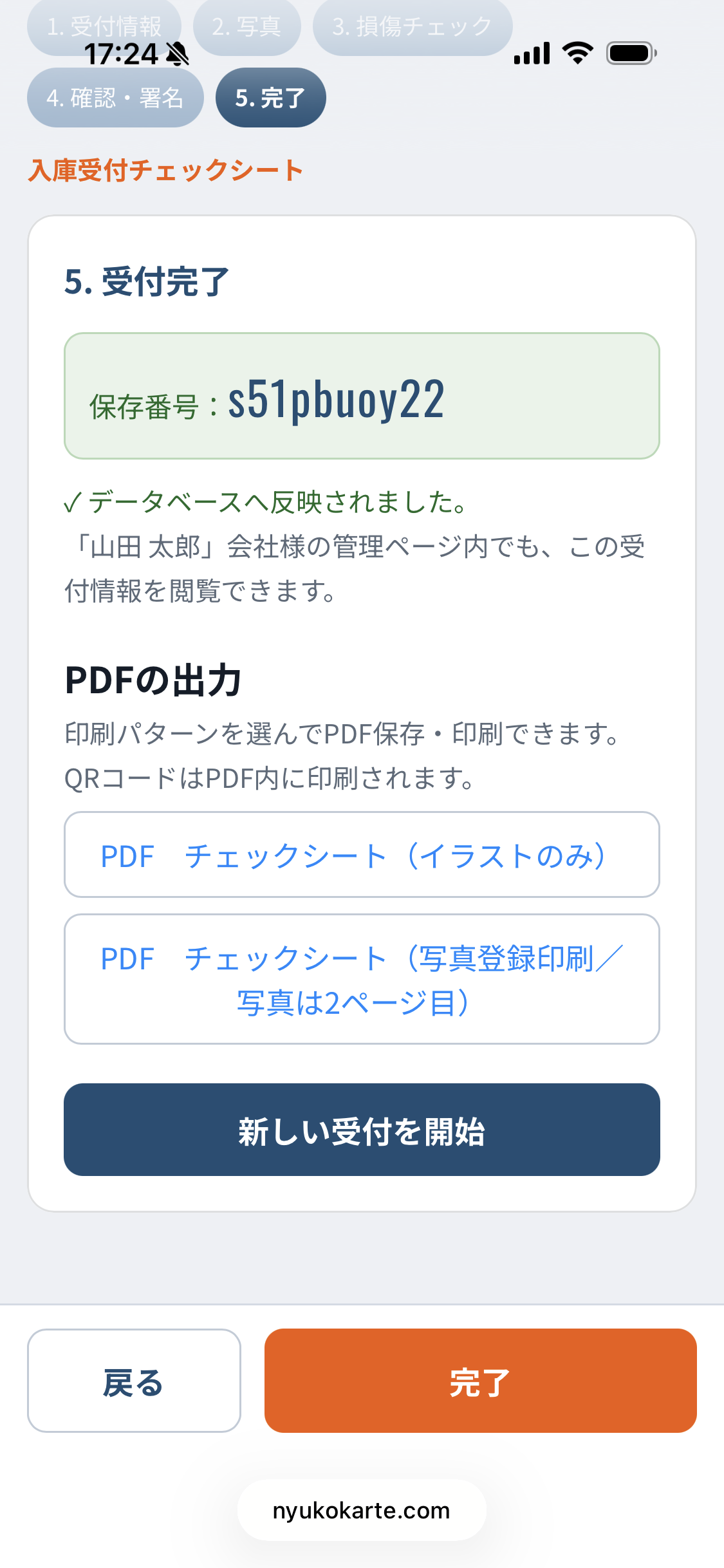
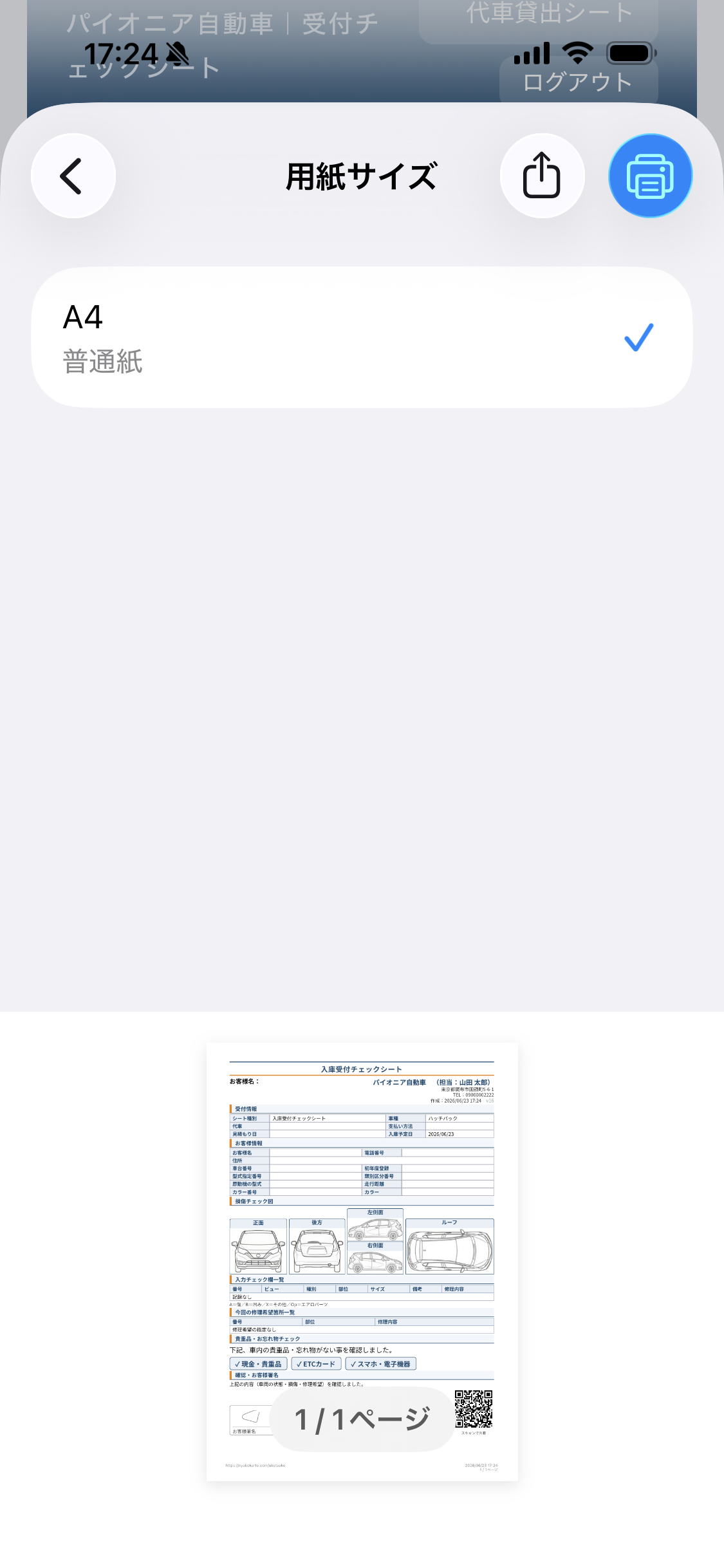
最後の画面で、印刷パターンを選び 「PDF」 ボタンを押します。
2
PDFが作られます。保存・印刷して、お客様控えとして渡せます。
PDF発行
図7:PDFの発行

8. QRコードで共有する

1
受付完了の画面に QRコード が表示されます(PDFにも印刷されます)。
2
お客様がスマホで読み取ると、受付内容をその場で確認できます。
QR共有
図8:QRコード共有
無料プランではPDF内のQRは付きません。VIPプランで利用できます。

9. 代車の受付をする

1
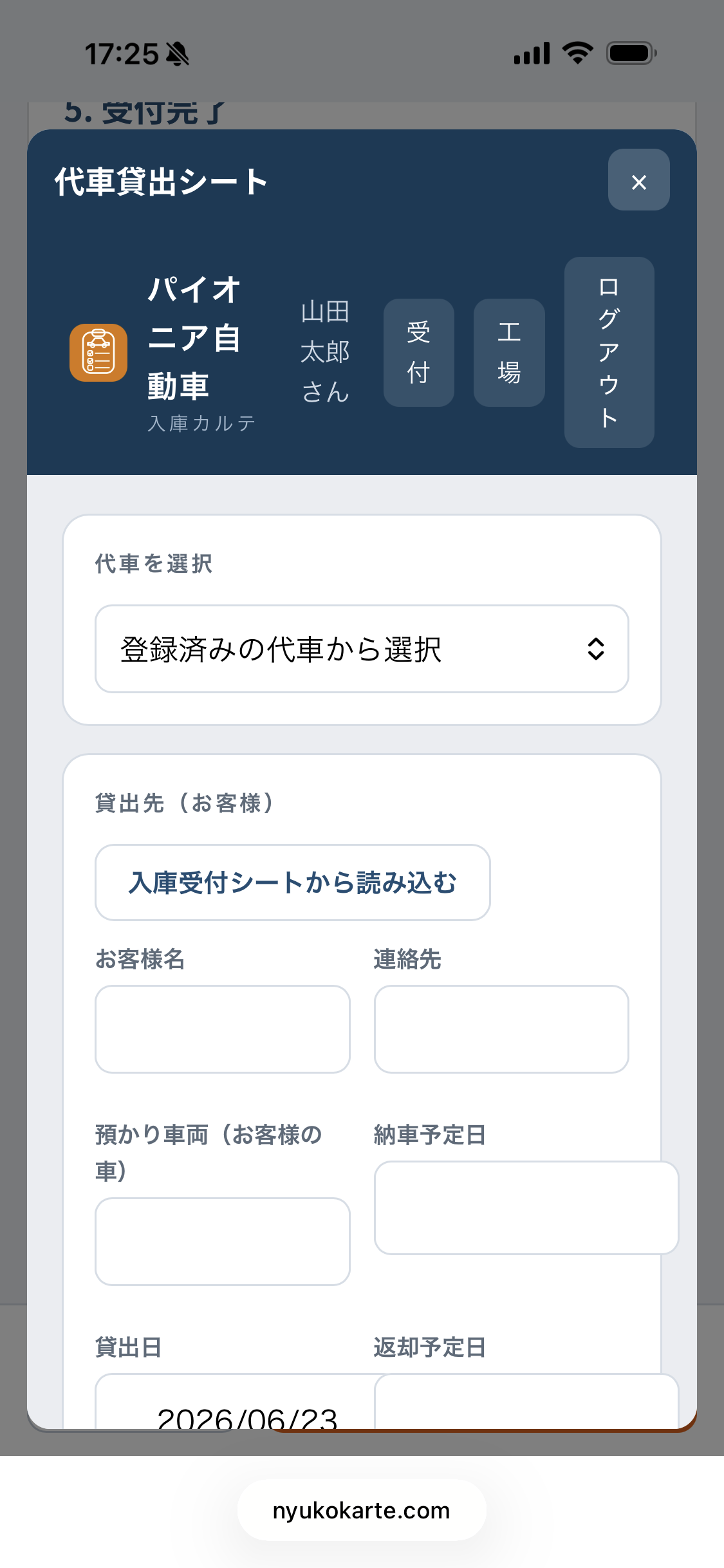
受付の途中・完了時に 代車の貸し出し を選べます。
2
登録済みの代車から選び、貸出内容・お客様情報・署名を記録すると、代車貸出シートのPDF が作れます(受付情報・署名は引き継がれます)。
代車受付
図9:代車の受付
店舗管理者向けガイドを見る →
← スタッフログインへ戻る